我打了 20 年字,最后发现自己最该用的是嘴:日均口述 1 万字的 AI 语音输入工具
Voice Input · Local AI · Open Source
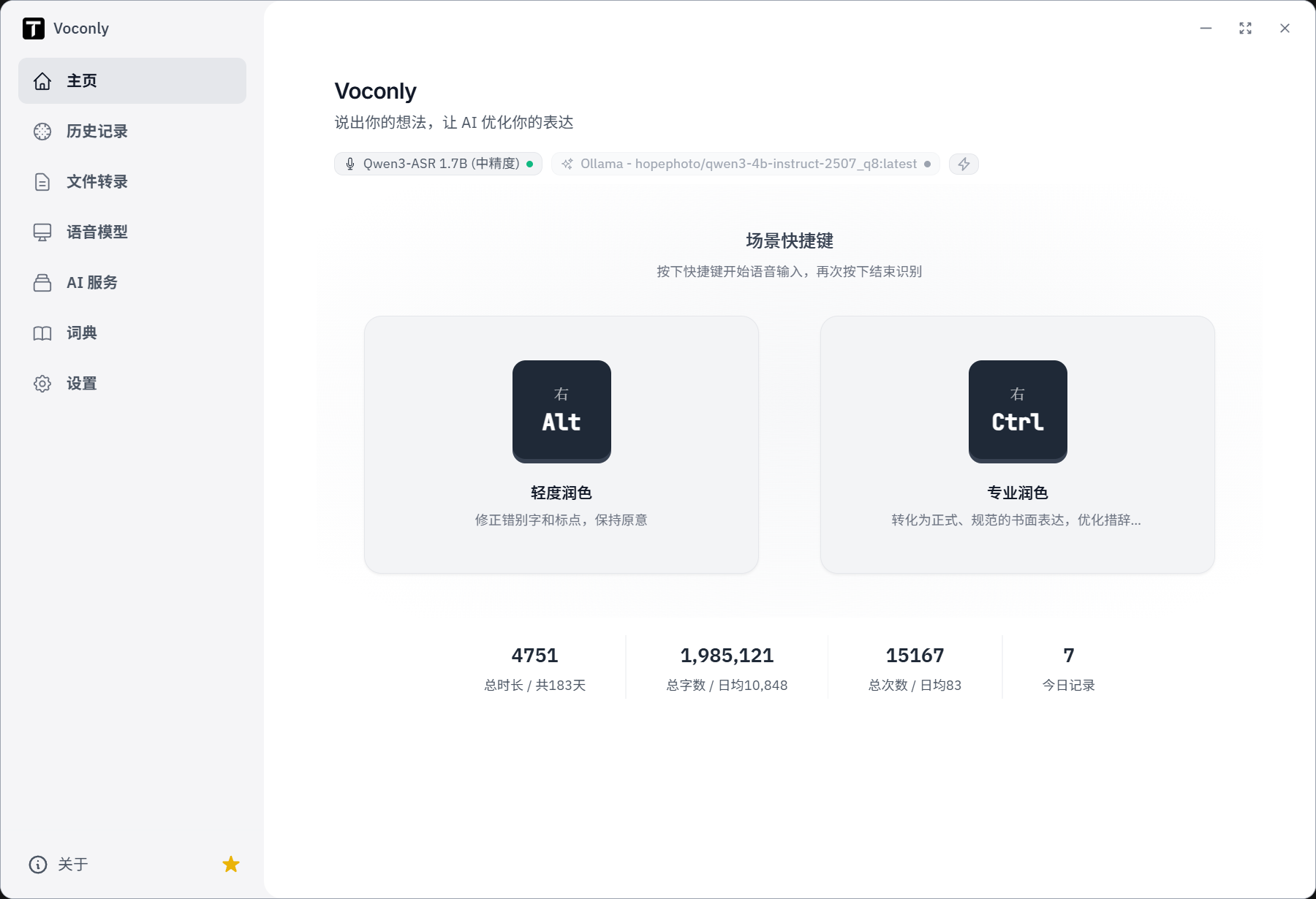
先看一组数据。这是我自己电脑上 Voconly 主界面的真实统计:
也就是说,在这段统计周期里,我每天有超过一万字的内容是用"说"的,而不是用"敲"的。语音输入不再只是偶尔记一句灵感的辅助功能,而是已经进入我的日常工作流:写文章、整理想法、回复消息、描述需求,很多内容我会先说出来,再让 AI 帮我整理。
这篇文章就把这个我自己开发、也在天天用的工具——Voconly,完整介绍给你。
一、Voconly 是什么?
一句话定位:一款免费、开源、本地优先的 AI 语音输入工具。
它不是只能在某个 App 里使用的语音助手。Voconly 运行在你的电脑上,通过全局快捷键启动语音输入。无论你正在使用微信、Word、浏览器、VS Code、Notion,还是其他可以输入文字的应用,说完后,文字都可以直接输出到当前光标位置。
它也不止做语音转文字。结合大语言模型,Voconly 可以把自然口语整理成更适合实际使用的书面文字。
开源仓库:github.com/xinkyle/Voconly(MIT 协议)
支持平台:Windows 10/11、macOS(Apple Silicon)。具体安装方式与当前版本功能,请以官网和发布页说明为准。
二、为什么你可能需要它?四个常见痛点
1. 打字太慢,想法追不上
思考速度很快,但把想法变成文字要一个键一个键地敲。写长文、回消息、记灵感时,输入本身可能成为瓶颈。
2. 语音转写的结果没法直接用
原始转写可能保留"嗯、呃、那个"、重复表达和不完整句子,最后还是得手动整理。
3. 在意隐私,也不想被额度限制
语音中可能包含客户信息或商业内容。使用本地语音识别时,录音可以留在自己的设备上;本地识别也不需要按调用次数向 Voconly 付费。
4. 输入流程总被打断
说完后再切换窗口、复制、粘贴、修改,会增加额外步骤。Voconly 的目标,是让文字直接出现在你正在工作的地方。
所以,Voconly 想解决的不只是识别准确率,而是把输入效率、文本质量、数据控制和工作流连续性放到同一条链路里。
三、核心功能:按实际使用场景来讲
1. 全局快捷键:哪里需要输入,就在哪里说
不需要先打开主界面。把光标放在需要输入的位置,按下快捷键开始说话,结束后文字就会进入当前输入位置。
| 默认快捷键 | 模式 | 适合场景 |
|---|---|---|
| 右 Alt | 轻度润色 | 日常消息、灵感记录,修正标点和口头表达,尽量保留原意 |
| 右 Ctrl | 专业润色 | 邮件、工作说明、正式文本,把口语整理成更规范的书面表达 |
快捷键可以根据自己的习惯调整,具体可用按键以当前版本设置为准。结束录音也有不同选择:再次按下结束键,可以走完整的文本处理流程;双击结束键,则可以直接输出原始转写文本,跳过 AI 加工。
比如,在聊天窗口里快速回复,可以直接拿到原始转写;需要口述一封正式邮件时,则可以使用专业润色模式。
2. 多种语音识别模型:根据设备和语言选择
不同模型在体积、语言表现、速度和硬件要求上各有取舍。Voconly 支持多种语音识别模型,也支持按当前版本提供的方式下载、切换或导入模型。
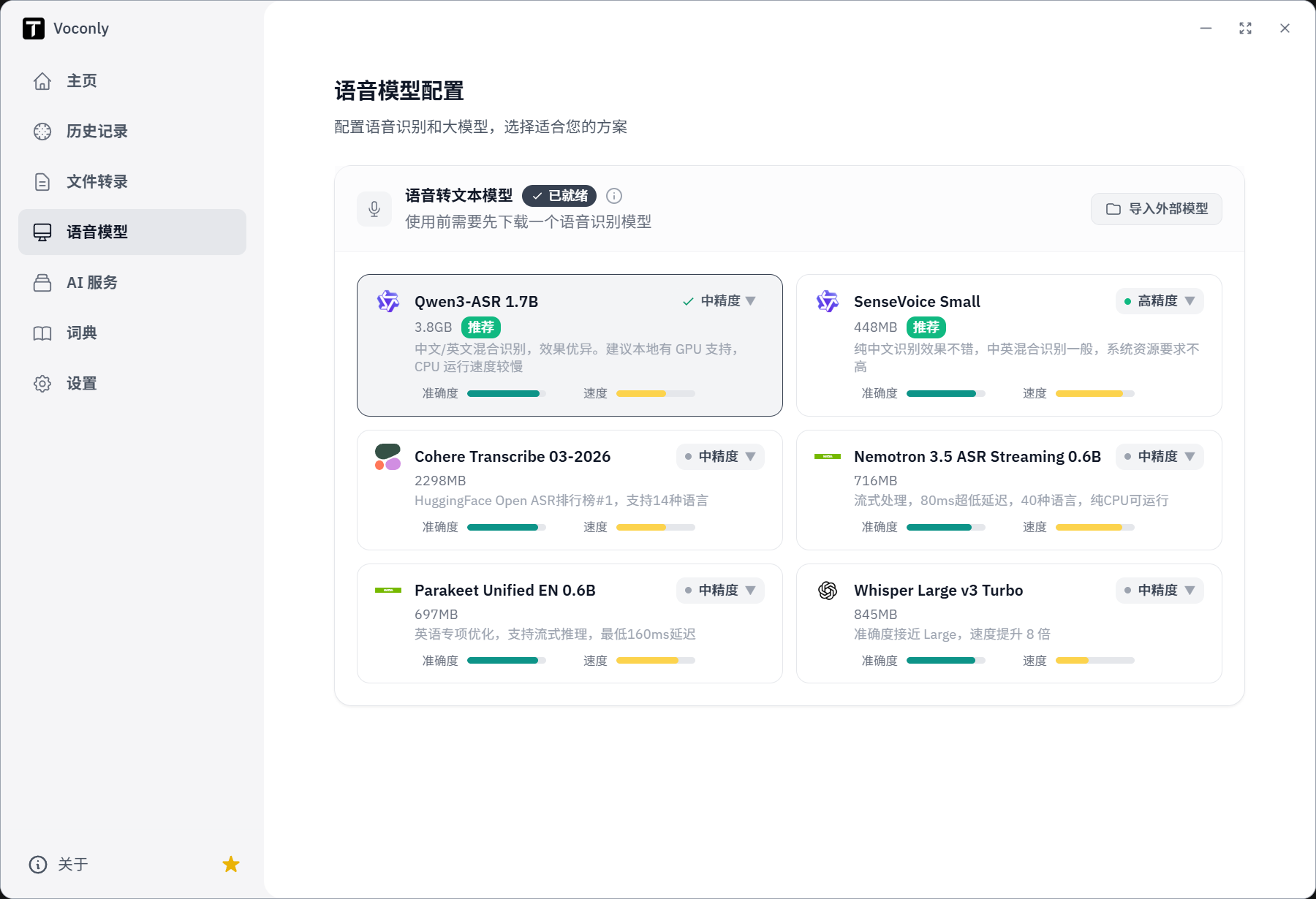
| 模型 | 可以优先考虑的场景 |
|---|---|
| Qwen3-ASR | 中文与中英混合场景,可在性能较好的设备上尝试 |
| SenseVoice Small | 希望从较小模型开始尝试的用户 |
| Cohere Transcribe | 需要尝试多语言识别的用户 |
| Nemotron ASR | 关注流式识别和低延迟体验的用户 |
| Parakeet | 以英语语音输入为主的用户 |
| Whisper | 希望使用成熟的通用语音识别模型的用户 |
模型版本、下载体积和性能会随发布版本、运行后端与硬件环境变化,不宜只凭单一参数判断。刚开始使用时,可以先从较小的模型入手,用自己的真实语音测试识别效果,再决定是否换用更大的模型。
3. AI 文本加工:同一段话,说出不同的成稿
这是 Voconly 和单纯听写工具的一个重要区别。你可以为不同任务设置不同的场景提示词,按对应快捷键调用。
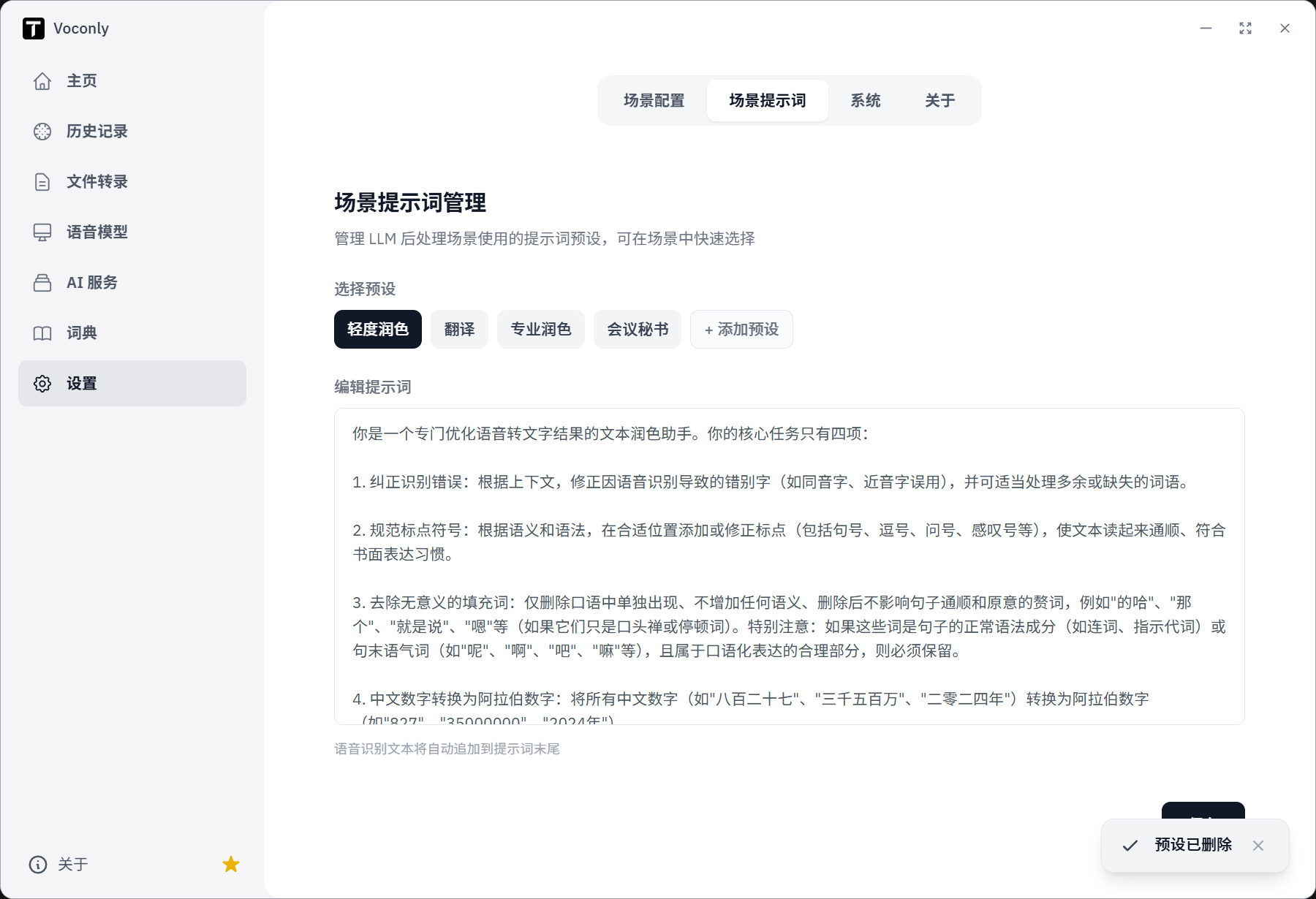
- 轻度润色:清理口头禅、整理标点,尽量保留原话和语气。
- 专业润色:把松散的口语整理成清晰、正式的书面表达。
- 翻译:将口述内容转换为目标语言。
- 会议秘书:把讨论内容整理成摘要和条目。
- 自定义:用自己的提示词适配行业术语和个人习惯。
原始口述:"嗯,我觉得这个方案其实也还行,就是感觉有点复杂了。"
轻度润色:"我觉得这个方案整体还不错,就是感觉有点复杂。"
专业润色:"该方案整体可行,但实现复杂度较高。"
同一段话,可以根据任务得到不同结果。实际输出会受所选模型、提示词和配置影响,示例主要用于说明不同模式的目标。
4. 用户词典:减少专有名词识别错误
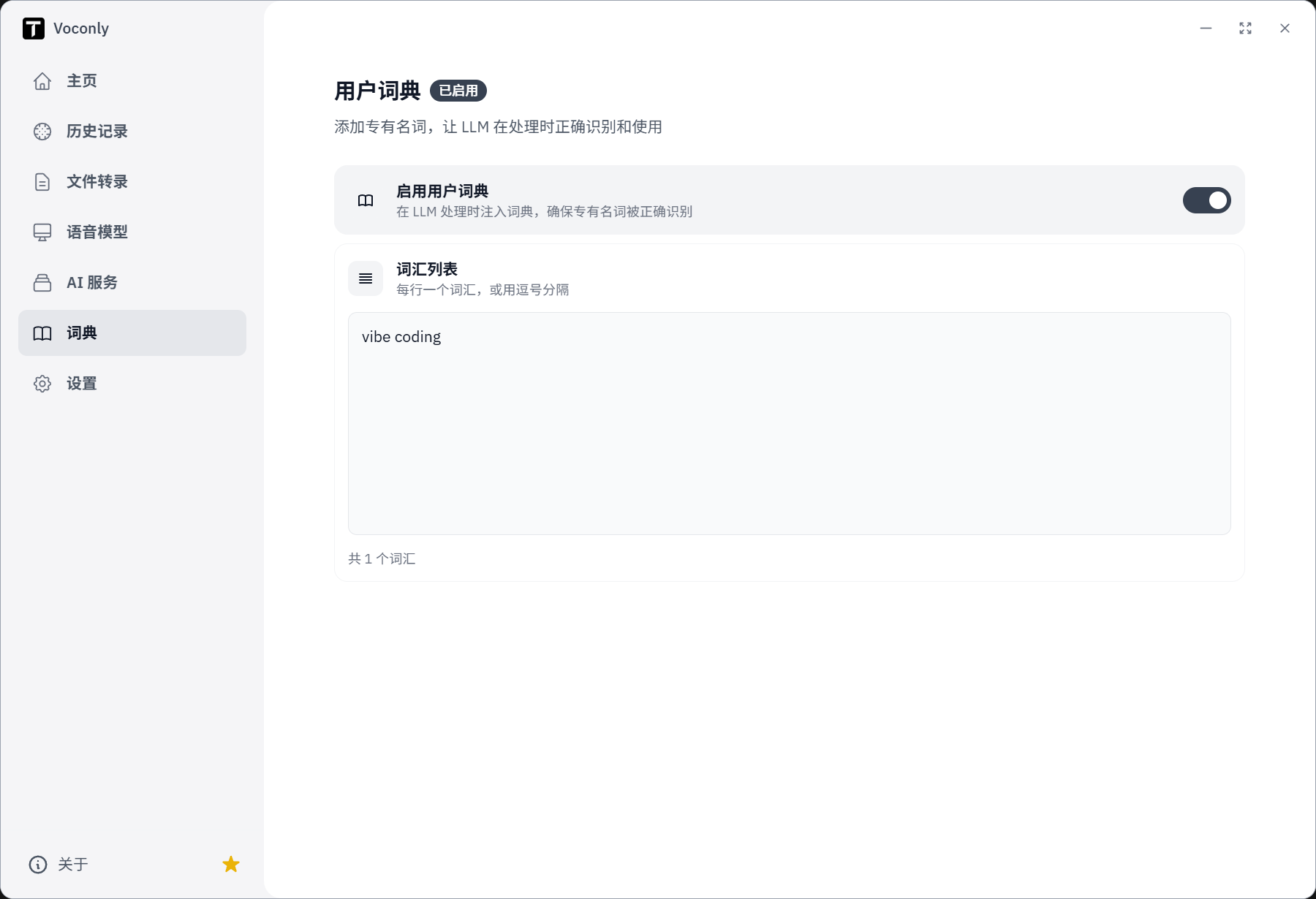
人名、产品名、行业术语和技术词汇,是语音识别容易出错的地方。Voconly 支持维护用户词典,让常用专有名词更容易按照预期呈现。
例如,我经常使用"Vibe Coding"这个词,就可以把它加入词典,减少每次口述后再手动纠正的麻烦。具体词典如何参与识别和文本处理,以当前版本实现为准。
5. 本地或云端 AI 服务:把数据处理方式掌握在自己手里
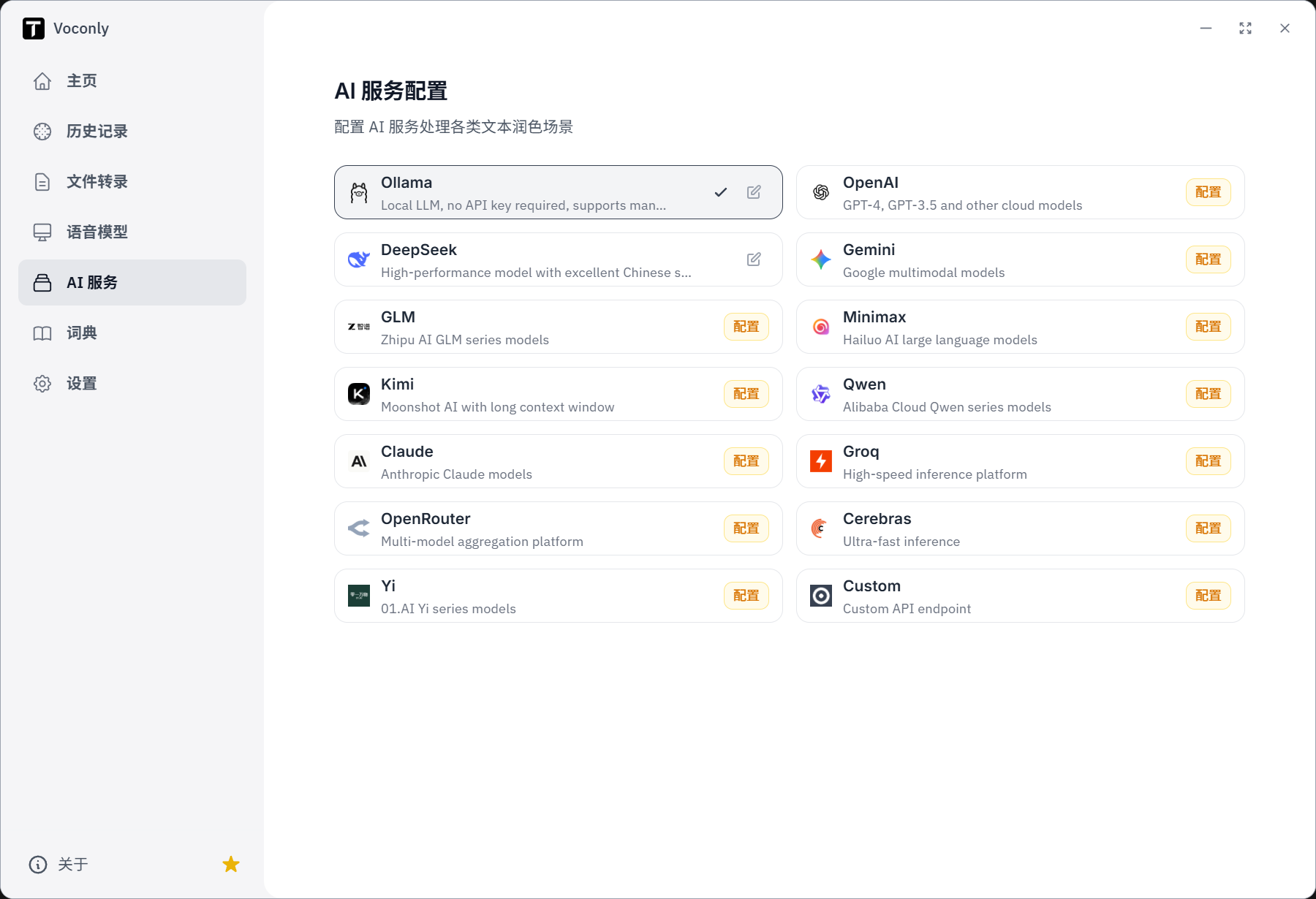
语音识别完成后,文本加工可以有不同的配置方式:
- 路线 A:本地识别 + 本地语言模型。配置好所需模型后,语音识别和文本加工都可以在设备上完成,适合重视离线使用和数据控制的场景。
- 路线 B:本地识别 + 云端语言模型。音频在本机完成转写,再把转写文本交给所选在线服务进行润色、翻译或摘要。
隐私边界需要说清楚:使用本地 ASR 时,录音可以不上传云端;如果再配置本地 LLM,整个处理流程可以在设备内完成。如果使用云端 LLM,转写文本会发送给对应服务商,具体处理方式取决于该服务商的政策和配置。
"本地优先"不是要求所有人只能使用本地模型,而是让你可以根据设备性能、文本质量、费用和隐私要求,选择合适的处理方式。
6. 历史记录与文件转录:需要时还能找回来
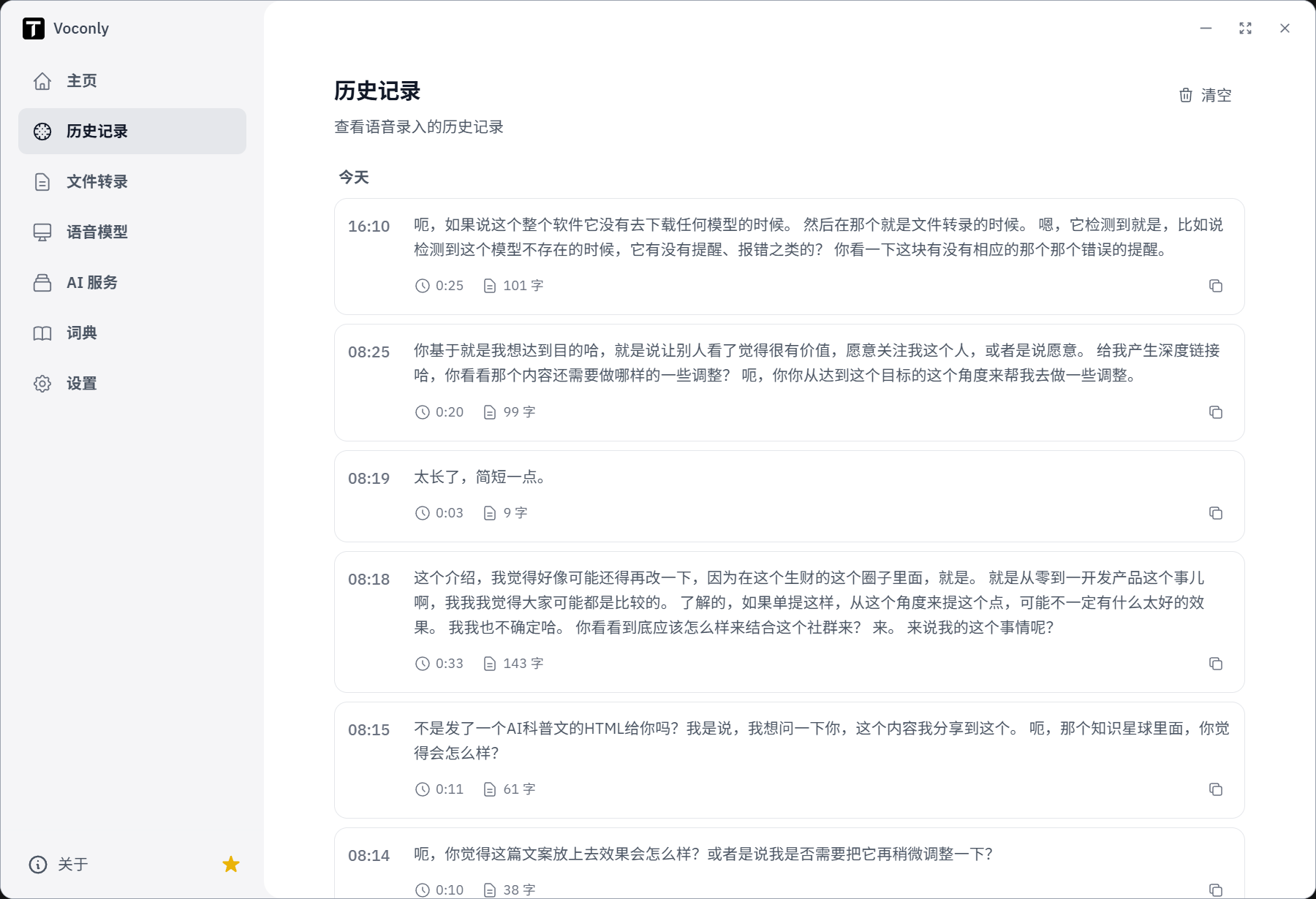
- 历史记录:查看过去的语音输入内容,并在需要时复制使用。
- 文件转录:对已有音频文件进行转写,适合会议录音、访谈素材等场景;支持格式以当前版本说明为准。
四、隐私、离线、免费开源:它们各自意味着什么?
对 Voconly 来说,这几项不是一句宣传语,而是产品设计的重要组成部分。
- 本地优先:支持本地语音识别,录音可以留在设备内处理。
- 离线可用:配置好所需本地模型后,语音识别可以在没有网络连接的情况下运行。
- 免费开源:项目采用 MIT 协议开放源代码,软件本身不按本地语音识别次数收费。
也需要看到相应的取舍:本地模型会占用存储空间和设备算力;如果选择云端语言模型,第三方 API 可能产生费用。模型下载、首次配置和硬件适配,也需要投入一点时间。
五、Voconly 和普通语音听写流程有什么区别?
| 对比维度 | 常见的传统听写流程 | Voconly |
|---|---|---|
| 调用方式 | 打开指定软件或输入界面 | 通过全局快捷键在当前应用中调用 |
| 输出内容 | 通常以语音转写文本为主 | 可选择原始转写或 AI 文本加工 |
| 文本处理 | 可能需要手动整理 | 支持润色、翻译、摘要和自定义提示词 |
| 输出位置 | 部分流程需要复制粘贴 | 可直接输出到当前光标位置 |
| 模型选择 | 取决于具体工具 | 支持多种语音识别模型切换 |
| 隐私控制 | 取决于具体工具的数据处理方式 | 支持本地识别;文本加工方式由用户选择 |
| 使用成本 | 取决于具体工具和服务方案 | 本地语音识别不按调用次数收费;云端模型可能产生费用 |
一句话总结:Voconly 把语音识别、可选的 AI 加工和跨应用输出整合成一条输入链路,而不是只提供一个额外的转写窗口。
六、哪些人适合尝试?
- 内容创作者和文字工作者:写文章、公众号、方案时先口述,再整理成稿。
- 职场人士和管理者:口述消息、邮件、工作记录和任务说明。
- 开发者:在代码编辑器中口述需求、注释、文档和提交说明。
- 学生和研究者:记录灵感、整理笔记,减少知识录入的阻力。
- 重视数据控制的人:希望使用本地语音识别,或根据场景决定文本是否交给云端模型处理。
如果你追求完全免配置、开箱即用的体验,本地模型下载和设置可能会增加一点上手成本;如果你希望拥有模型选择权、离线能力和更灵活的工作流,那么 Voconly 值得一试。
七、为什么我做这个工具?
Voconly 是我自己开发的。它不是大厂产品,而是我探索"一人 + AI"开发方式的真实实践。
出发点很简单:语音是人自然的表达方式,但从"说出来"到"变成能用的文字",中间还隔着识别、整理、润色和输入几个环节。很多工具解决了转写,却把后续的处理工作留给了用户。
所以我尝试把这些环节连起来:本地语音识别、场景化文本加工、快捷键调用,再把结果直接送到当前光标位置。项目以开源方式发布,希望更多人可以免费使用,也可以查看代码、提出建议或参与改进。
我不会把它描述成已经经过大规模市场验证的成熟产品。它是一个持续开发、公开发布、并且我自己每天都在使用的开源项目。主界面上的近 200 万字,是我个人使用情况的记录,也是我持续改进它的动力。
对我而言,Voconly 也是一个问题的实践:当 AI 能参与开发、测试和迭代时,一个有产品经验、愿意持续打磨细节的人,能不能用更小的团队把一个真实工具做出来?这个项目还在继续探索答案。
八、现在就可以试试
如果你想体验语音输入,建议先不要研究所有模型和高级配置,先完成第一次输入就好。
- 下载并安装 Voconly。从官网或 GitHub Releases 获取适合自己系统的版本。
- 选择一个适合设备的语音模型。可以先从较小的模型开始,测试自己的语言和设备表现。
- 在常用应用里按快捷键说一句话。试试原始转写,再体验轻度润色或专业润色。
输入方式的革新,不是把键盘换得更高级,而是让人离自己的想法更近。
Voice in. Text out. Done.——说出来,就成了。
如果你试用了 Voconly,欢迎到 GitHub Issues 提交问题或建议。开源项目的每一次反馈,都会帮助它变得更好。
说明:文中的使用统计来自作者个人设备,不代表所有用户的平均表现。功能、模型支持、快捷键与系统兼容性可能随版本变化,请以官网、GitHub 仓库和当前发布说明为准。示例文本用于说明不同处理模式的目标,实际输出会因模型和配置而异。若使用云端语言模型,转写文本可能发送至所选服务商,请根据内容敏感程度选择配置。